Incluido en PLZ BSC PRO
Grupos de clientes permite clasificar a los clientes en grupos según sus características
Grupos de clientes permite crear y organizar a los clientes en grupos específicos según sus características o comportamientos. Ejemplos de grupos pueden ser: Deportistas, Viajeros, Propensos a cancelar, Propensos a renovar, o aquellos que solo miran el precio, entre otros.
Contenido de esta ayuda
📋 Información de grupos de clientes
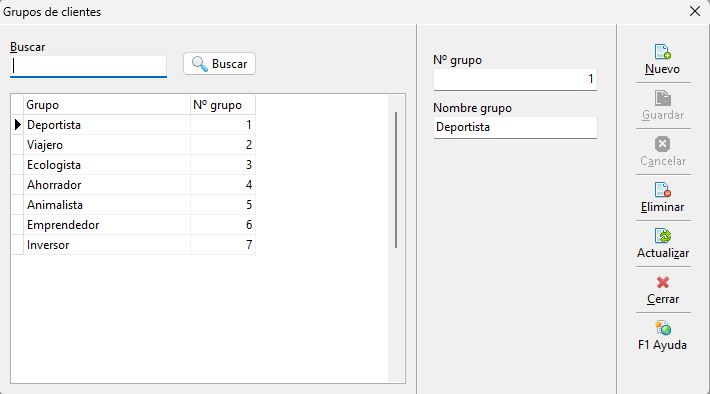
Cada grupo cuenta con los siguientes datos:
- Número grupo: código único que identifica el grupo. Deje cero para que Mediator numere automáticamente.
- Nombre grupo: nombre descriptivo del grupo.
➕ Introducir nuevo grupo
Para añadir un nuevo grupo, siga estos pasos:
- Abra la ventana Grupos de clientes:
Menú principal → CRM → Grupos de clientes - Haga clic en el botón Nuevo o utilice el atajo ALT+N.
- Rellene los campos con los datos del nuevo grupo.
- Una vez completado, guarde los datos haciendo clic en Guardar o presionando ALT+G en su teclado.
🔍 Buscar grupo
Para buscar un registro existente:
- Abra la ventana Grupos de clientes:
Menú principal → CRM → Grupos de clientes - Coloque el cursor en la caja de búsqueda, escriba el término a buscar y presione Intro.
Nota: la búsqueda puede realizarse por nombre o número del grupo.
✏️ Modificar grupo
Para modificar un registro existente, siga estos pasos:
- Acceda a la ventana Grupos de clientes:
Menú principal → CRM → Grupos de clientes - Busque el grupo que desea modificar.
- Realice los cambios necesarios en los campos correspondientes.
- Guarde las modificaciones haciendo clic en Guardar o usando el atajo ALT+G.
🗑️ Eliminar grupo
Para eliminar un grupo:
- Abra la ventana Grupos de clientes:
Menú principal → CRM → Grupos de clientes - Busque el grupo que desea eliminar.
- Haga clic en Eliminar o utilice ALT+E para borrar permanentemente el registro seleccionado.
🧰 Botones de la ventana
- Nuevo — crea un registro nuevo
- ToolButton3
- Guardar — guarda los cambios
- ToolButton6
- Cancelar — descarta los cambios sin guardar
- ToolButton8
- Eliminar — borra el registro seleccionado
- ToolButton10
- Actualizar aplicación — recarga los datos desde la base de datos
- ToolButton12
- Cerrar — cierra la ventana
- ToolButton2
- F1 Ayuda — abre esta ayuda (F1)
- &Guardar — guarda
- F1 Ayuda — abre esta ayuda
- Aceptar — acepta
- Cancelar — cancela
🔗 Ver también
- Clientes
- Mandatos bancarios
- Patrimonios
- Oportunidades
- Informe clientes
- Informe tomador
- Profesiones y actividades
🎯 Casos prácticos