Incluido en BSC PRO
Introducir cartera permite dar de alta los recibos de cartera mensual cuando la aseguradora o proveedor no facilita un fichero
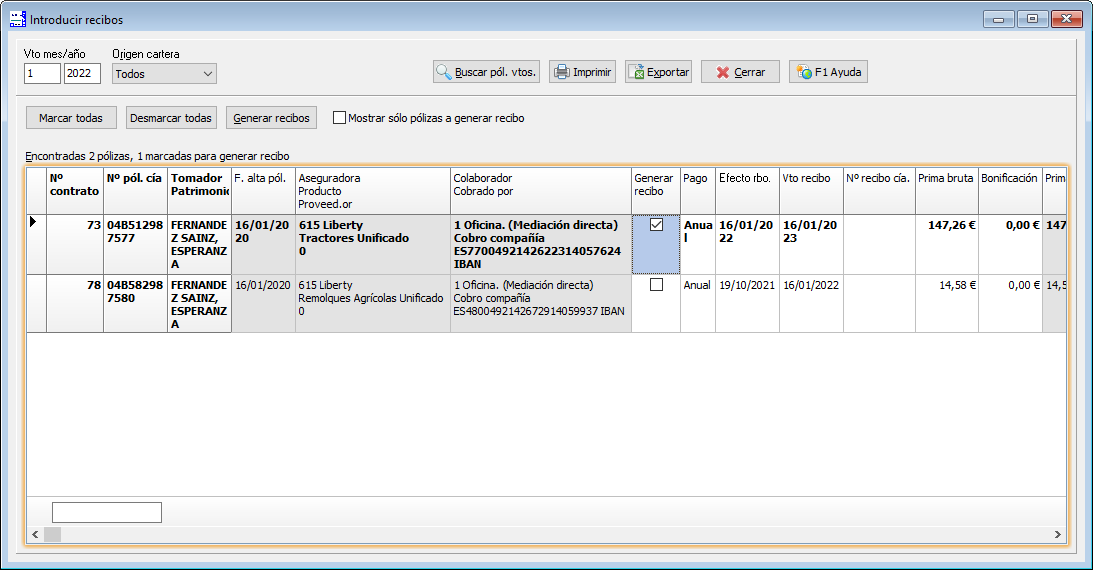
Si la aseguradora o el proveedor no le facilita un fichero para importar la cartera de recibos, utilice esta opción para añadir manualmente los recibos de la cartera mensual: indique el número de recibo de la aseguradora, los importes de prima y la comisión de cada póliza, y Mediator genera los recibos.
💰 Abrir ventana Introducir cartera
- En Mediator.
Menú principal → Recibos → Introducir cartera
🔍 Buscar pólizas por vencimiento de recibo
- Abra Introducir cartera.
- Introduzca el mes y el año de los vencimientos.
- En Origen cartera elija:
- Todos: busca todas las pólizas de todas las aseguradoras y proveedores.
- Aseguradora: busca todas las pólizas de la aseguradora seleccionada.
- Proveedor: busca todas las pólizas del proveedor seleccionado.
- Haga clic en el botón Buscar pól. vtos. o pulse las teclas ALT+B.
Después de buscar las pólizas por vencimiento puede hacer clic en Marcar todas o Desmarcar todas para seleccionar de una vez las pólizas a generar recibo.
🧾 Generar los recibos de las pólizas marcadas
- En la tabla de pólizas con vencimiento, marque las pólizas a generar recibo e introduzca los datos del nuevo recibo (nº de recibo de la aseguradora, importes de prima y comisión).
- Cuando introduzca los datos del nuevo recibo de cada póliza, haga clic en el botón Generar recibos o pulse las teclas ALT+G.
Al marcar «Generar recibo» en una póliza, las fechas de efecto y vencimiento cambian automáticamente para el nuevo periodo de cobertura.
📤 Exportar recibos a fichero csv
- Después de buscar las pólizas.
- Haga clic en el botón Exportar o pulse las teclas ALT+X.
- En la ventana de diálogo, elija la carpeta y el nombre del fichero donde guardar el detalle de los recibos.
El fichero exportado tiene formato csv, es decir, lo podrá abrir desde Microsoft Excel, Microsoft Access, … y desde cualquier editor de ficheros csv.
📋 Otras acciones: abrir póliza, tomador, …
Sobre una póliza de la tabla, puede hacer clic con el botón derecho del ratón o pulsar la tecla de menú contextual y, sobre el menú que se despliega, elegir una opción:
- Póliza: abre la ventana con toda la información de la póliza.
- Tomador: abre la ventana con toda la información del cliente.
- Patrimonio/riesgo asegurado: abre la ventana con toda la información del patrimonio o riesgo asegurado.
Para enviar el listado de pólizas a la impresora, haga clic en el botón Imprimir o pulse las teclas ALT+I.
🧰 Botones de la ventana
- &Buscar pól. vtos. — realiza la búsqueda
- &Cerrar — cierra la ventana
- &Imprimir — abre el informe (ver más abajo)
- E&xportar — exporta la lista a un fichero (CSV/Excel)
- F1 Ayuda — abre esta ayuda (F1)
- &Generar recibos
- &Marcar todas
- &Desmarcar todas
- Póliza — salta a la póliza relacionada
- Sí/No generar recibo
- Tomador
- Patrimonio
- Aseguradora
🖨️ Informe impreso / PDF
El botón Imprimir abre el diálogo de informe con estas opciones:
| Opción | Valores | Qué hace |
|---|---|---|
| ComboBoxTip | Listado | Opciones del informe. |
| ComboBoxOrd | Nº Propuesta · Póliza Nº · Tomador · Ramo Cía · Efecto recibo · Vto recibo | Opciones del informe. |
- Imprimir todo — casilla del diálogo de informe.
Qué sale impreso: el informe añade a los datos de la ficha los totales y los campos calculados; las columnas de la rejilla de pantalla no tienen por qué coincidir con las del documento impreso.
🔗 Ver también
- Recibos
- Emision recibos
- Polizas
- Cobros anulaciones y comisiones
- Remesas banco
- Liquidaciones aseguradoras
- Liquidaciones proveedores
- Liquidaciones colaboradores
🎯 Casos prácticos